O essencial para a sua saúde está na nossa App


Descubra como é fácil gerir os seus cuidados de saúde com a App Joaquim Chaves Saúde. Desde a gestão simplificada de consultas e exames, à possibilidade de agregar descendentes na sua conta e muito mais.
Faça o download da App JCS e tenha a saúde na sua mão.


Marcação de Consultas e Pedidos de Exames
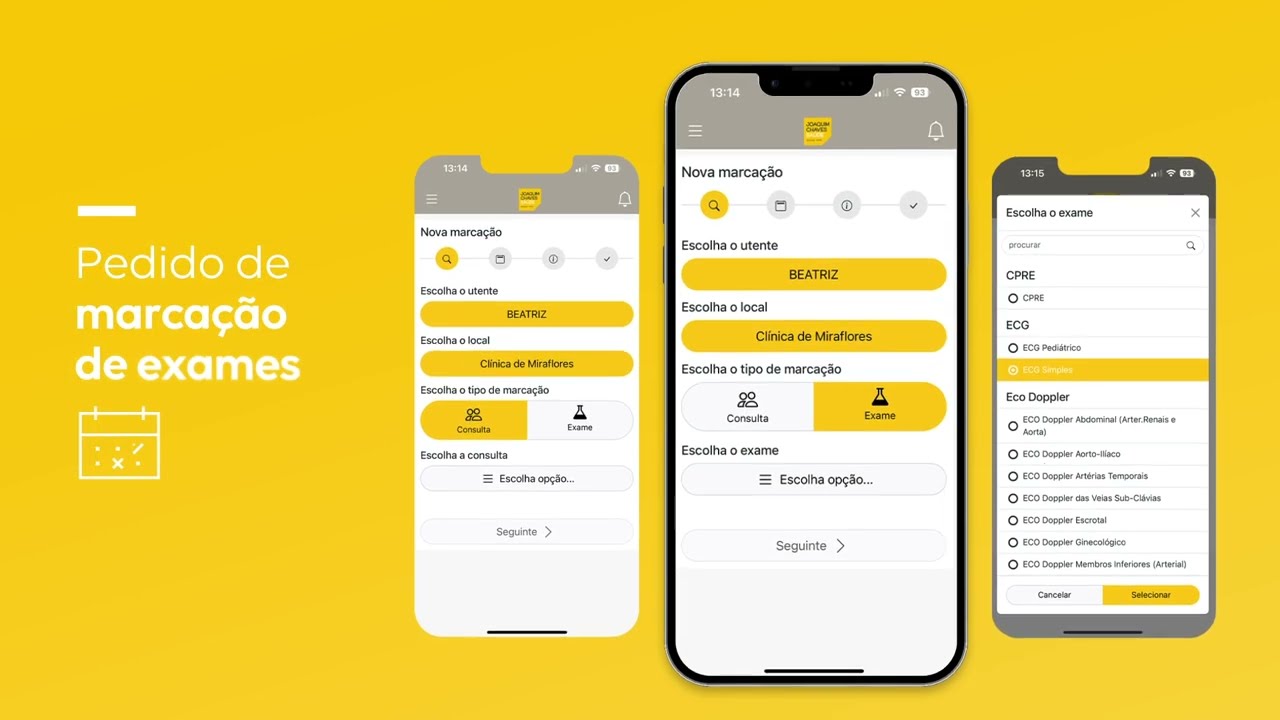
Marque ou desmarque consultas e faça pedidos de marcação de exames, receba notificações e consulte a sua agenda diretamente na App.
Resultados de Análises e Exames
Consulte resultados, relatórios e imagens de exames, podendo também partilhar essa informação por e-mail.
Check-in
Faça a admissão rápida através da App, clicando em ‘Senhas’.
Clínicas e Postos de Análises
Localize rapidamente o posto de análises clínicas ou clínica médica mais próxima de si.
Profissionais de Saúde e Acordos
Pesquise todos os profissionais de saúde e acordos disponíveis por clínica e especialidade.
Gestão da Saúde do Agregado Familiar
Associe filhos à sua conta e faça a gestão do historial clínico, dados pessoais e consultas de todo o agregado.
Histórico Clínico
Consulte o histórico detalhado da sua atividade clínica e atos médicos realizados.
Faturas Online e Declaração de Presença
Consulte faturas online, de forma rápida e segura, e solicite declarações de presença sem precisar de ir à receção.
A App Joaquim Chaves Saúde, disponível gratuitamente no Google Play e na App Store, é a forma mais simples e conveniente de gerir a sua relação com a Joaquim Chaves Saúde. Através da App, pode gerir marcações, consultar resultados clínicos, acompanhar a sua atividade e aceder a diversos serviços digitais diretamente no seu telemóvel.
A App dá acesso à sua Área Pessoal, permitindo centralizar a informação e os serviços mais utilizados. Também poderá aceder à Área Pessoal através do site da Joaquim Chaves Saúde.
Qualquer pessoa maior de 18 anos pode aderir à App. Os menores de 18 anos podem ser adicionados como descendentes à conta de um adulto responsável.
Para garantir o acesso completo às funcionalidades, a conta poderá ter de ser validada através da Chave Móvel Digital ou, quando necessário, presencialmente numa unidade JCS.
A App permite gerir vários temas da sua relação com a Joaquim Chaves Saúde, de forma simples e centralizada.
Consultar a agenda das próximas marcações;
Marcar consultas e submeter pedidos de marcação de exames;
Anular ou remarcar consultas, quando disponível;
Anular exames e, se necessário, efetuar um novo pedido de marcação;
Consultar resultados de análises clínicas e exames;
Solicitar imagens médicas e receber notificação quando estiverem disponíveis;
Consultar faturas, obter 2.ª via e aceder aos dados de pagamento de faturas em dívida;
Atualizar ou solicitar alteração de dados pessoais;
Associar descendentes à sua conta;
Obter declaração de presença;
Fazer check-in automático, quando disponível.
Pode aderir e entrar na App Joaquim Chaves Saúde através da Chave Móvel Digital ou do número de telemóvel associado à sua conta. A Chave Móvel Digital é a opção recomendada por proporcionar uma experiência mais simples e segura.
Se aderir através da Chave Móvel Digital, a sua identidade é validada digitalmente, ficando com acesso imediato às funcionalidades disponíveis.
Caso adira através do número de telemóvel, poderá ser necessária a validação presencial da conta numa unidade Joaquim Chaves Saúde para desbloquear o acesso completo às funcionalidades.
A Chave Móvel Digital permite entrar na Área Pessoal sem introduzir a palavra-passe da App, desde que tenha este meio de autenticação ativo.
Abra a App e selecione “Entrar com Chave Móvel Digital”;
Ser-lhe-ão apresentados os Termos e Condições aplicáveis ao serviço. Após a sua leitura, poderá prosseguir mediante a respetiva aceitação;
Será direcionado para a página ou aplicação de autenticação gov.pt;
Siga os passos solicitados, que podem incluir o número de telemóvel, o PIN da Chave Móvel Digital e o código de segurança recebido por SMS ou através da app gov.pt;
Quando disponível, poderá usar biometria no processo de autenticação;
No final, confirme os seus dados para entrar na Área Pessoal.
Para utilizar esta opção, precisa de ter a Chave Móvel Digital ativa. Ao entrar desta forma, não precisa de introduzir a palavra-passe da Área Pessoal.
Na App pode atualizar alguns dados da sua ficha ou solicitar a alteração de informação pessoal aos nossos serviços.
Aceda à App no seu telemóvel e entre na sua Área Pessoal;
No menu lateral esquerdo, selecione “Informações”;
Escolha “Pedido de Contacto” e indique o assunto “Alteração de dados”;
Descreva os dados que pretende alterar, indique o método de contacto preferencial e selecione “Enviar”;
O pedido será encaminhado para os nossos serviços para atualização da informação na sua ficha;
Poderá também alterar o nome diretamente em “Meus dados” > “Editar”.
Sim. Na App é possível associar descendentes até aos 18 anos à conta de um adulto responsável.
Aceda à App no seu telemóvel e entre na sua Área Pessoal;
No menu lateral esquerdo, selecione “Meus dados”;
Escolha “Gerir Contas” e depois “Adicionar”;
Preencha o formulário com os dados do descendente clique em “Confirmar”;
Numa fase inicial, o acesso ao perfil do descendente poderá ficar restrito, permitindo apenas algumas funcionalidades, como marcação de consultas;
Para desbloquear as restantes funcionalidades, deverá solicitar a validação da associação numa receção JCS, apresentando a documentação necessária.
Informações importantes:
O descendente pode estar associado até aos 18 anos. Ao atingir a maioridade, a associação é removida automaticamente e deverá criar a sua própria conta.
As funcionalidades dos descendentes funcionam de forma semelhante às do titular da conta. No início de cada marcação, consulta de resultados ou outro processo, será questionado para quem pretende realizar a operação.
Para consultar apenas a atividade de um elemento específico, aceda a ‘Meus dados’ > ‘Gerir Contas’ e selecione o nome pretendido.
Para consultar as próximas marcações, aceda à App e entre na sua Área Pessoal.
No menu lateral esquerdo, selecione “Agenda”;
Serão apresentadas automaticamente as próximas marcações associadas à sua conta.
Na App pode efetuar marcações e pedidos de marcação de acordo com a disponibilidade e o tipo de ato pretendido.
Aceda à App e entre na sua Área Pessoal;
No menu lateral esquerdo, selecione “Marcações”;
Siga os passos apresentados para escolher o acordo, o ato, o profissional de saúde e a unidade;
No caso de exames, ou sempre que não seja possível confirmar a marcação de imediato, será gerado um pedido de marcação/contacto;
Nestes casos, os serviços JCS entrarão em contacto para confirmar o agendamento, de acordo com a informação submetida.
Para alterar ou cancelar uma consulta, aceda à sua agenda na App.
Entre na Área Pessoal através da App;
No menu lateral esquerdo, selecione “Agenda”;
Serão apresentadas automaticamente as “Próximas marcações”;
Selecione o ato médico pretendido;
Escolha “Anular” ou “Remarcar” e siga os passos apresentados;
Nota: Para exames, apenas está disponível a opção de anulação. Caso pretenda remarcar, deverá efetuar um novo pedido de marcação.
Pode consultar os resultados disponíveis diretamente na App, através da sua Área Pessoal.
Aceda à App e entre na Área Pessoal;
No menu lateral esquerdo, selecione “Meus dados”;
Aceda a “Resultados Clínicos” e escolha o exame que pretende consultar;
Para consultar apenas o relatório, selecione “Relatório”;
Para exames com imagens, selecione “Solicitar Imagens Médicas”;
Confirme que pretende receber o resultado por e-mail, introduza o endereço pretendido e submeta o pedido;
O pedido ficará registado e receberá uma notificação na APP quando as imagens estiverem disponíveis.
Notas importantes:
O download das imagens deve ser efetuado num computador, pois os telemóveis não suportam este tipo de ficheiros.
Caso utilize Mac (Apple) e não consiga visualizar as imagens, deverá instalar o visualizador OsiriX HD, disponível na App Store.
Estão disponíveis na App resultados de diversas especialidades, nomeadamente Gastrenterologia, Cardiologia, Medicina Nuclear, Pneumologia, Cirurgia Vascular, Ginecologia, Otorrinolaringologia, Urologia, Audiologia, Oftalmologia, Anatomia Patológica e Análises Clínicas. A disponib
A declaração de presença pode ser obtida através da App, no histórico de episódios.
Aceda a “Meus dados”;
Selecione “Histórico de episódios”;
Escolha “Consultas” ou “Exames”;
Selecione o ato médico pretendido;
Clique em “Declaração de Presença” para descarregar o documento.
Na App pode consultar as suas faturas, obter nova via do documento e aceder aos dados necessários para pagamento de faturas em dívida.
Aceda à App e entre na Área Pessoal;
No menu lateral, selecione “Meus dados”;
Escolha “Faturas”;
Selecione “Faturas Pagas” ou “Faturas em Dívida”, conforme pretendido;
Clique na fatura para visualizar o documento ou obter a respetiva via;
Nas faturas em dívida, consulte a entidade, referência Multibanco e montante para pagamento que se encontram no campo inferior esquerdo do documento.
Embora as referências Multibanco não tenham validade definida, a regularização deve ser efetuada com a maior brevidade possível, de acordo com a política de cobranças da Joaquim Chaves Saúde.
O check-in automático permite confirmar a presença para determinadas consultas através da App, quando esta funcionalidade se encontra disponível.
Aceda à App no telemóvel e entre na Área Pessoal;
No menu lateral, escolha “Senhas”
Serão apresentadas as marcações elegíveis para o próprio dia;
Após efetuar o check-in, aguarde na sala de espera pela chamada para o gabinete de consulta.
Notas importantes: A opção "Senhas" apenas é apresentada quando existam atos elegíveis agendados para o próprio dia;
O check-in pode ser efetuado até 1 hora antes da hora marcada para a consulta;
Para efetuar o check-in, deverá encontrar-se nas proximidades da unidade onde tem o ato agendado.
Se tiver dificuldades em entrar na App, confirme primeiro se está a utilizar o número de telemóvel associado à sua conta ou, em alternativa, se a sua Chave Móvel Digital se encontra ativa.
Caso não se recorde da palavra-passe, selecione “Recuperar palavra-passe” e siga as instruções apresentadas;
Se o problema persistir, poderá solicitar contacto dos nossos serviços através das opções disponíveis na App ou nos canais de contacto da Joaquim Chaves Saúde.
Descubra como é fácil gerir os seus cuidados de saúde com a App Joaquim Chaves Saúde. Desde a gestão simplificada de consultas e exames, à possibilidade de agregar descendentes na sua conta e muito mais.